
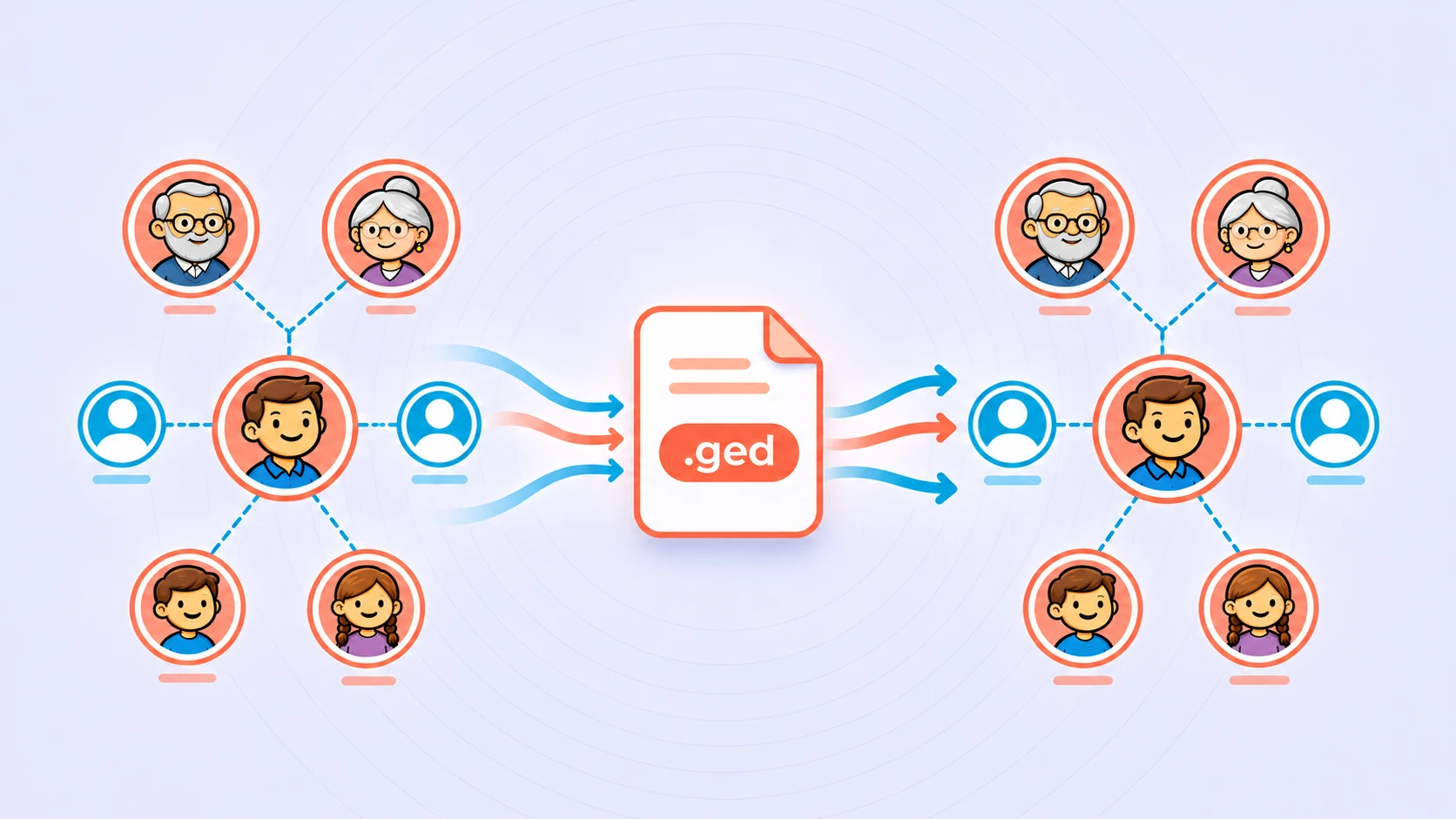
Если вы уже собрали семейное древо в генеалогической программе, начинать всё заново совсем не хочется. Особенно когда за несколько лет удалось записать имена сотен родственников, восстановить несколько поколений и разобраться, кто кому приходится.
К счастью, многие генеалогические сервисы позволяют перенести собранные сведения с помощью файла GEDCOM. В нём хранятся имена, родственные связи, даты и другая информация о членах семьи.
Такой файл можно загрузить и в «Мы все — родня!». Сервис построит семейное древо на основе перенесённых данных, после чего вы сможете продолжить его заполнять, приглашать родственников и искать возможные совпадения с другими деревьями.
Разберёмся, где взять GEDCOM, как перенести древо из MyHeritage или другой программы и что стоит проверить после загрузки.
Если у вас уже есть GEDCOM-файл: зарегистрируйтесь в «Мы все — родня!», откройте «Настройки аккаунта» → «Загрузить семейное древо», выберите файл и укажите себя в списке родственников. Импорт доступен, пока в вашем древе только вы. Файл должен быть не больше 20 МБ и содержать не более 1000 записей о людях.

Что такое GEDCOM и зачем он нужен
GEDCOM — специальный формат для обмена генеалогическими данными между программами и онлайн-сервисами. Его название происходит от английского Genealogical Data Communication.
Представьте, что вы много лет заполняли семейное древо: добавляли родителей, бабушек и дедушек, двоюродных родственников, записывали даты рождения и другие сведения.
В обычном текстовом документе все эти данные пришлось бы заново разбирать и связывать между собой. GEDCOM позволяет сохранить структуру семейного древа, чтобы другая совместимая программа могла её восстановить.
Чаще всего такой файл имеет расширение .ged.
Его содержимое выглядит примерно так:
0 @I1@ INDI
1 NAME Иван /Петров/
1 SEX M
1 BIRT
2 DATE 12 MAR 1950
0 @I2@ INDI
1 NAME Анна /Соколова/
1 SEX F
Это условный фрагмент, показывающий, как в файле записываются сведения о людях. В настоящем GEDCOM также используются записи семей и ссылки между ними.
В зависимости от исходной программы файл может содержать имена, фамилии, даты рождения и смерти, сведения о браках, местах проживания, заметки и другие генеалогические данные.
Однако поддержка GEDCOM не означает, что все программы одинаково обрабатывают каждое поле. После переноса часть информации иногда приходится уточнять вручную.
Почему пользователи MyHeritage начали переносить семейные деревья
В конце декабря 2024 года генеалогический сервис MyHeritage сообщил о прекращении обслуживания аккаунтов российских пользователей, которых система определяла как находящихся в России.
В уведомлениях компания указала, что учётные записи и связанные с ними сведения будут удалены 1 февраля 2025 года. Пользователям предложили заранее сохранить семейные деревья и другие данные.
31 января 2025 года СМИ также сообщили, что MyHeritage начал рассылать российским пользователям письма с GEDCOM-файлами их семейных деревьев.
Для тех, кто успел сохранить такой файл, появилась возможность продолжить работу над семейной историей в другом сервисе.
Важно учитывать следующее: если ваш российский аккаунт был удалён, обычная инструкция по экспорту с сайта MyHeritage может оказаться недоступной. В таком случае стоит сначала проверить, не сохранилась ли копия дерева у вас.
Источники: РБК о прекращении обслуживания российских аккаунтов, РБК о рассылке файлов для переноса.
Где найти своё семейное древо, если MyHeritage больше недоступен
Прежде чем пытаться восстанавливать всё вручную, проверьте несколько мест.
1. Электронная почта
В январе 2025 года MyHeritage рассылал пользователям письма с данными для переноса деревьев. Поищите письма от сервиса за конец 2024-го и начало 2025 года.
Попробуйте запросы MyHeritage, GEDCOM, export, семейное древо. Проверьте архив почты и папку со спамом, если старые письма в ней сохранились.
Обратите внимание на вложения с расширением .ged, а также письма со ссылками на скачивание. Старые ссылки могли перестать работать, но сам файл, если вы его сохранили, можно использовать.
2. Папка загрузок и резервные копии
Проверьте папку «Загрузки» на компьютере, старые диски, флешки и облачные хранилища.
Файл мог сохраниться под названием семейного дерева, фамилией родственника или стандартным названием экспорта.
3. Компьютер с Family Tree Builder
Если вы пользовались настольной программой MyHeritage Family Tree Builder, проверьте, сохранился ли в ней проект.
При наличии доступного локального дерева можно попробовать экспортировать его в GEDCOM. Для этого необязательно заново вносить всех родственников.
Если ни файл, ни локальный проект не сохранились, восстановление будет сложнее. GEDCOM невозможно создать из сведений, к которым у вас больше нет доступа. Не стоит рассчитывать, что удалённое дерево обязательно удастся получить обратно.
Как скачать GEDCOM из MyHeritage, если доступ к дереву сохранился
Если вы всё ещё можете открыть своё семейное древо на сайте MyHeritage, воспользуйтесь официальной функцией экспорта.
- Войдите в свой семейный сайт MyHeritage.
- Откройте меню Family tree («Семейное древо»).
- Выберите Manage Trees («Управление деревьями»).
- Рядом с нужным деревом нажмите Export to GEDCOM («Экспорт в GEDCOM»).
- Выберите доступные параметры экспорта и нажмите Begin the export («Начать экспорт»).
- Дождитесь письма от MyHeritage со ссылкой на скачивание GEDCOM. Откройте её и сохраните файл на компьютер. Если письмо не приходит, проверьте папку со спамом.
Если у вас несколько семейных деревьев, проверьте, какое именно выбрано для экспорта.
Названия пунктов могут отличаться в зависимости от языка и версии интерфейса.
Официальная инструкция: MyHeritage — экспорт семейного древа в GEDCOM.
- Family tree
- Manage Trees
- Export to GEDCOM
- Begin the export
Если семейное древо находится в Family Tree Builder
В настольной программе путь немного отличается.
Откройте сохранённый проект, перейдите в меню File («Файл») и выберите Export GEDCOM («Экспорт GEDCOM»).
Программа предложит сохранить файл на компьютер, выбрать язык и при необходимости настроить экспорт отдельных ветвей.
Последняя возможность пригодится, если ваше дерево очень большое и вы хотите перенести только определённую часть семьи.
Старайтесь включать в выбранную ветвь себя и родственников, через которых проходят нужные семейные связи. Иначе часть дерева может оказаться отделённой.
Официальная инструкция: MyHeritage — экспорт отдельных ветвей из Family Tree Builder.
Как перенести GEDCOM в «Мы все — родня!»
В сервисе «Мы все — родня!» можно загрузить готовое семейное древо из другого генеалогического сервиса или программы.
Обратите внимание: импорт сейчас доступен только для нового древа, где находится один зарегистрированный пользователь и ещё нет добавленных родственников.
Поэтому, если вы планируете перенести готовое дерево, лучше сделать это сразу после регистрации.
Шаг 1. Зарегистрируйтесь
Откройте «Мы все — родня!» и создайте аккаунт.
После регистрации в вашем семейном древе появится ваша персона. Этого достаточно, чтобы перейти к импорту.
Пока не добавляйте родственников вручную — иначе возможность загрузить готовое древо станет недоступной.
Шаг 2. Откройте загрузку семейного древа
В «Настройках аккаунта» найдите блок «Загрузить семейное древо» и нажмите кнопку «Загрузить GEDCOM».
Также перейти к импорту можно по ссылке «Загрузите GEDCOM» в приветственной подсказке.

Шаг 3. Выберите GEDCOM-файл
Нажмите на область выбора файла или перетащите подготовленный GEDCOM в окно загрузки.
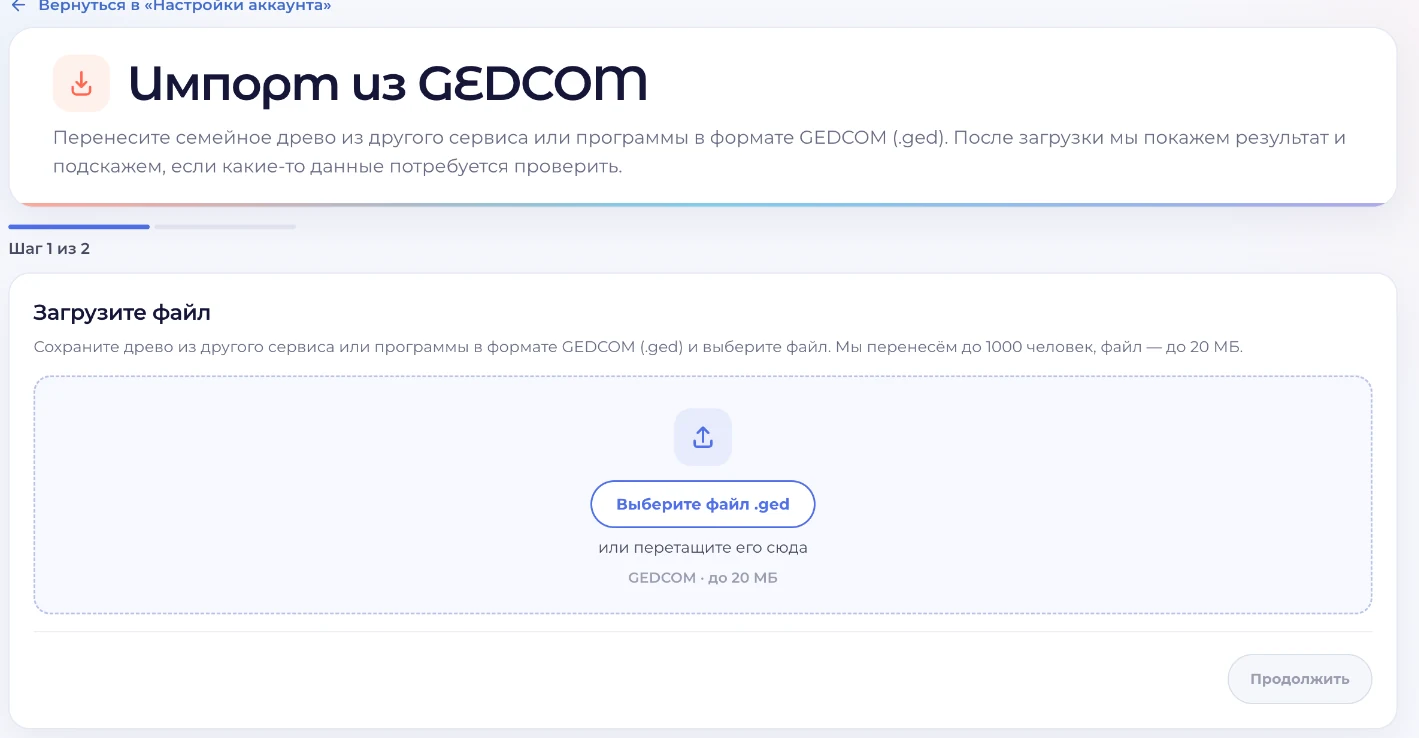
Для импорта действуют ограничения:
| Параметр | Что поддерживается |
|---|---|
| Формат | Текстовый GEDCOM, обычно .ged или .gedcom |
| Максимальный размер | 20 МБ |
| Количество записей о людях | До 1000 во всём файле |
| Количество файлов | Один за раз |
| Архивы ZIP | Напрямую не принимаются как GEDCOM |
Лимит в 1000 записей относится ко всему файлу, даже если вы собираетесь перенести только часть родственников.
Когда файл выбран, нажмите «Продолжить». Сервис проверит его содержимое.
Шаг 4. Найдите себя в загруженном дереве
Это один из самых важных шагов.
В GEDCOM может быть несколько сотен людей: родители, бабушки и дедушки, дальние родственники, супруги и представители разных поколений.
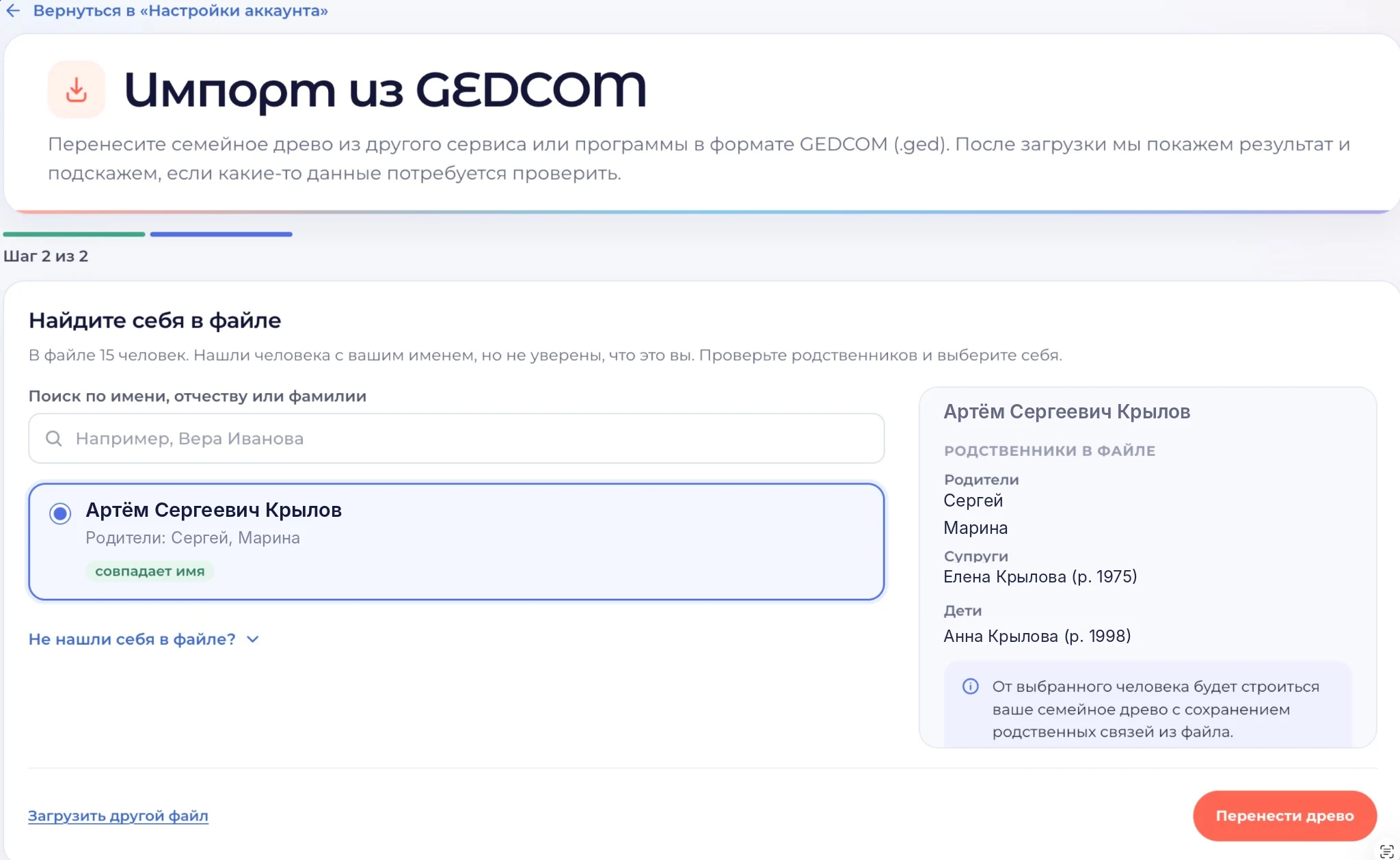
На экране «Найдите себя в файле» сервис предложит человека с совпадающим именем, если найдёт его в дереве.
Если предложение правильное — подтвердите его. Если нет — найдите себя в списке вручную.
Чтобы не перепутать людей с одинаковыми именами, можно посмотреть связанных с ними родственников.
От выбранной персоны будет строиться переносимое древо. Поэтому лучше потратить немного времени и убедиться, что вы указали именно себя.
Шаг 5. Перенесите семейное древо
После выбора себя нажмите «Перенести древо».
Сервис начнёт обрабатывать данные, создавать профили родственников и восстанавливать связи между ними.
Во время переноса будет отображаться ход выполнения. Если вы заметили, что выбрали неправильный файл, процесс можно остановить.
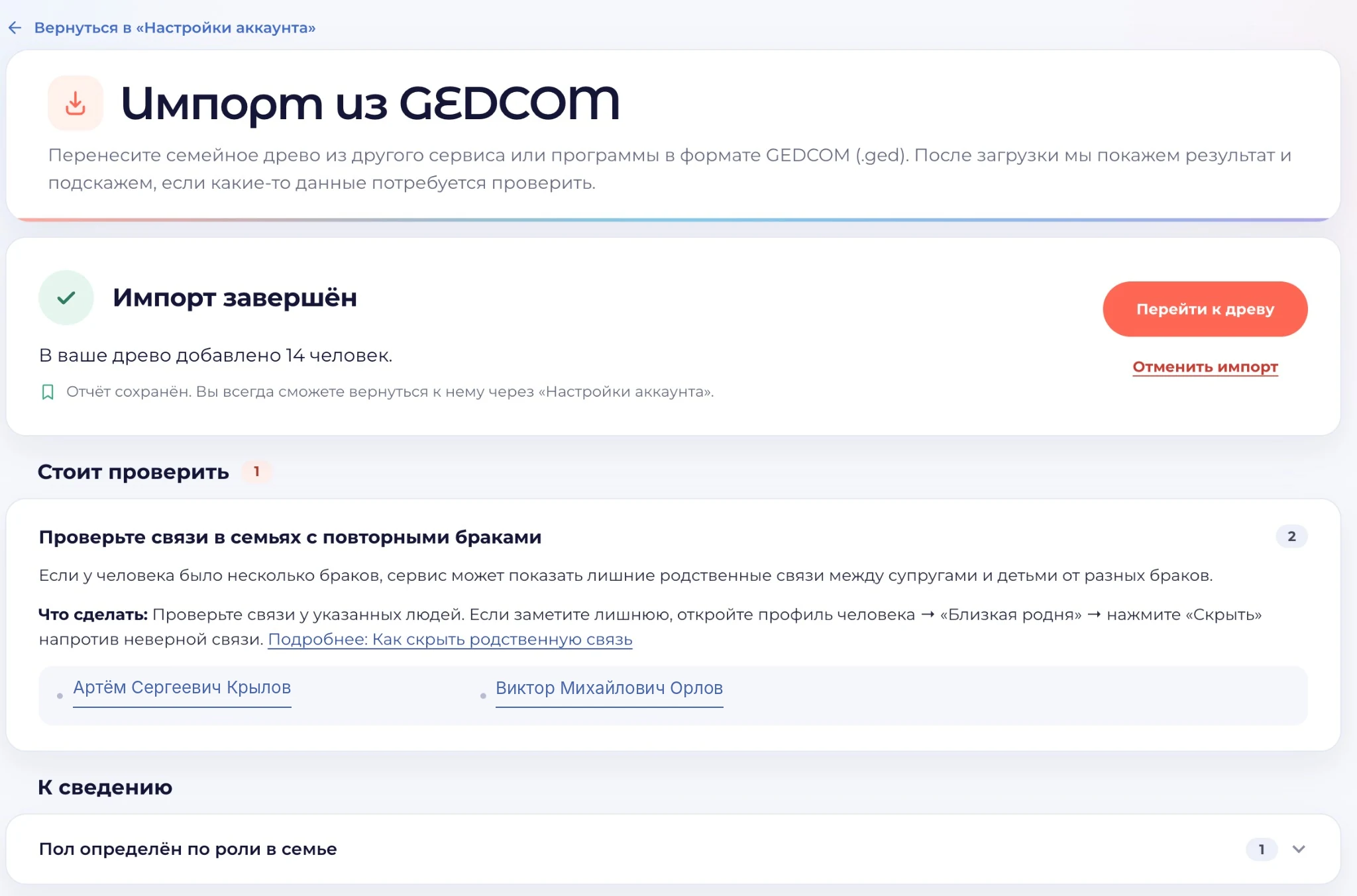
После завершения появится отчёт: сколько людей добавлено и какие сведения требуют внимания.
Какие данные перенесутся, а какие придётся добавить вручную
GEDCOM позволяет сохранить достаточно много сведений, но перенос зависит от того, как данные записаны в исходном файле и какие возможности поддерживает принимающий сервис.
Вот как это работает в «Мы все — родня!».
| Сведения | Что происходит при импорте |
|---|---|
| Имена и фамилии | Переносятся, но необычные записи могут потребовать проверки |
| Отчества и девичьи фамилии | Поддерживаются при распознаваемой записи в файле |
| Родственные связи | Восстанавливаются для поддерживаемых связей; отдельные сложные случаи требуют проверки |
| Даты рождения и смерти | Переносятся, включая часть неполных дат |
| Место рождения и проживания | Переносится при наличии соответствующих записей |
| Заметки и род занятий | Могут быть перенесены в биографические сведения |
| Фотографии | Автоматический перенос из GEDCOM сейчас не поддерживается |
| Документы и другие медиафайлы | Требуют отдельного сохранения и добавления |
Есть нюансы и с датами. Например, если в исходном дереве год рождения был указан приблизительно — «около 1890», — при переносе уточнение может потеряться. В новом дереве останется 1890 год без отметки о приблизительности.
Поэтому оригинальный GEDCOM лучше сохранить. Он пригодится, если понадобится уточнить исходные сведения.
А что с фотографиями?
Обычный GEDCOM — текстовый файл. Он может содержать ссылки на фотографии, но сами изображения, как правило, хранятся отдельно.
Некоторые программы умеют экспортировать фотографии дополнительным архивом. В стандарте GEDCOM 7.0 предусмотрен и специальный формат упаковки данных вместе с медиафайлами, однако поддержка таких архивов зависит от конкретной программы.
В «Мы все — родня!» фотографии при импорте GEDCOM автоматически не загружаются. Их можно добавить позже в профили родственников.
Если вы переносите дерево из MyHeritage, советуем сохранить фотографии отдельно, если они у вас ещё доступны.
Что проверить после переноса
Когда древо появится на экране, не спешите удалять исходный файл или закрывать отчёт.
Пройдитесь по нескольким знакомым веткам семьи.
Начните с родителей и бабушек с дедушками. Проверьте, правильно ли указаны супруги, дети, братья и сёстры. Затем посмотрите более дальние ветви.
Особое внимание стоит уделить повторным бракам, усыновлению, сложным родительским связям и людям с одинаковыми именами. Некоторые отношения могут отображаться не совсем так, как в исходной программе.
Загляните в итоговый отчёт импорта. В нём могут появиться замечания о пропущенных людях, нераспознанных именах, датах или связях.
Например, если в исходном файле человек был записан как «Неизвестная дочь», сервис может добавить его с условным именем. Связь при этом сохранится, а настоящее имя можно будет уточнить позже.
Иногда в новое древо попадают не все люди из файла. Например, сервис может пропустить человека, если не удалось определить его пол, или родственников, которые не связаны с выбранной вами персоной. Причины пропусков можно посмотреть в отчёте импорта. Недостающие сведения при необходимости получится добавить вручную.
И ещё один полезный совет: сравните общее количество людей в исходном файле и в новом древе. Числа не обязательно должны совпасть, но заметное расхождение — повод внимательно изучить отчёт.
Можно ли отменить перенос?
Да. Во время импорта можно воспользоваться кнопкой «Остановить импорт».
После завершения тоже предусмотрена отмена результата, но с ограничениями.
Если вы ещё не меняли структуру дерева и не приглашали других участников, отмена обычно доступна. При этом добавленные во время импорта родственники будут удалены, а изменения в их профилях могут потеряться.
Если после переноса вы добавили новых людей, изменили родственные связи или пригласили родственников, отмена результата импорта может стать недоступной.
Поэтому сначала проверьте отчёт и несколько основных семейных веток, а уже потом продолжайте расширять древо.
Почему GEDCOM может не загрузиться
Не всякая ошибка означает, что файл повреждён. Иногда достаточно исправить параметры экспорта или выбрать подходящую ветку.
Файл слишком большой. Для загрузки в «Мы все — родня!» он должен быть не больше 20 МБ и содержать не более 1000 записей о людях. Если ваше древо больше, попробуйте экспортировать отдельную ветку. Например, в MyHeritage это можно сделать через программу Family Tree Builder. Проверьте, чтобы в выбранную ветку входили вы сами и родственники, которых хотите перенести.
Программа не распознаёт формат. Убедитесь, что вы выгрузили именно GEDCOM, а не PDF, Excel, изображение или архив. Простое переименование файла в .ged не превратит его в GEDCOM.
Проблема с кодировкой. Если программа позволяет выбрать кодировку, попробуйте повторно экспортировать GEDCOM в UTF-8.
Не получается найти себя. Проверьте, присутствует ли ваша запись в файле. Если вы экспортировали отдельную ветку, она могла туда не попасть.
После импорта не хватает части людей. Причина может быть в отсутствии связей с выбранной персоной, неопределённых данных о человеке или ограничениях обработки сложных семейных отношений. Подробности стоит искать в отчёте.
Не удаётся начать импорт в уже заполненное древо. Сейчас этот сценарий поддерживается только для нового дерева с одной персоной. Если вы уже добавили родственников, перенести в него GEDCOM через эту функцию не получится.
При повторяющихся ошибках можно обратиться в поддержку проекта и указать текст сообщения об ошибке. Исходный GEDCOM содержит личные сведения родственников, поэтому не отправляйте его посторонним людям или в случайные онлайн-конвертеры.
Что можно делать с деревом после импорта
Когда перенос завершён, можно продолжить работу с семейной историей.
В «Мы все — родня!» вы сможете дополнять профили родственников, добавлять фотографии, фамилии, даты и биографические сведения.
Можно пригласить родственников в общее древо. Возможно, кто-то из них помнит другую ветку семьи или сохранил фотографии, которых у вас нет.
Есть и ещё одна возможность — поиск родственных связей между семейными деревьями участников проекта.
Сервис сравнивает имена и структуру родственных связей. После успешного переноса запускается проверка возможных совпадений с другими деревьями.
Такие совпадения могут появиться не сразу. Их наличие зависит от того, какие семейные сведения уже добавлены другими участниками.
Если система найдёт подходящее совпадение, его можно будет посмотреть и проверить. При подтверждённом совпадении и выполнении условий сервиса семейные деревья можно объединить.
Так уже собранная история семьи может постепенно дополняться новыми родственными ветками.
Сохраните исходный файл
Даже если перенос прошёл успешно, оставьте оригинальный GEDCOM у себя.
Желательно хранить его вместе с другими резервными копиями семейной истории. Если есть возможность, сохраните копию в отдельном защищённом месте.
В файле могут находиться данные живых людей, включая имена, даты рождения и родственные связи. Учитывайте это, когда делитесь им с другими людьми.
А если решите сменить программу ещё раз, заранее проверьте, поддерживает ли выбранный сервис нужный вам формат экспорта. Например, «Мы все — родня!» сейчас позволяет выгрузить семейное древо в Excel, а экспорт в GEDCOM пока находится в разработке.
Если у вас уже есть GEDCOM-файл, вы можете создать семейное древо в «Мы все — родня!» и перенести в него сохранённые сведения. Достаточно зарегистрироваться, открыть загрузку древа в настройках и следовать подсказкам.


